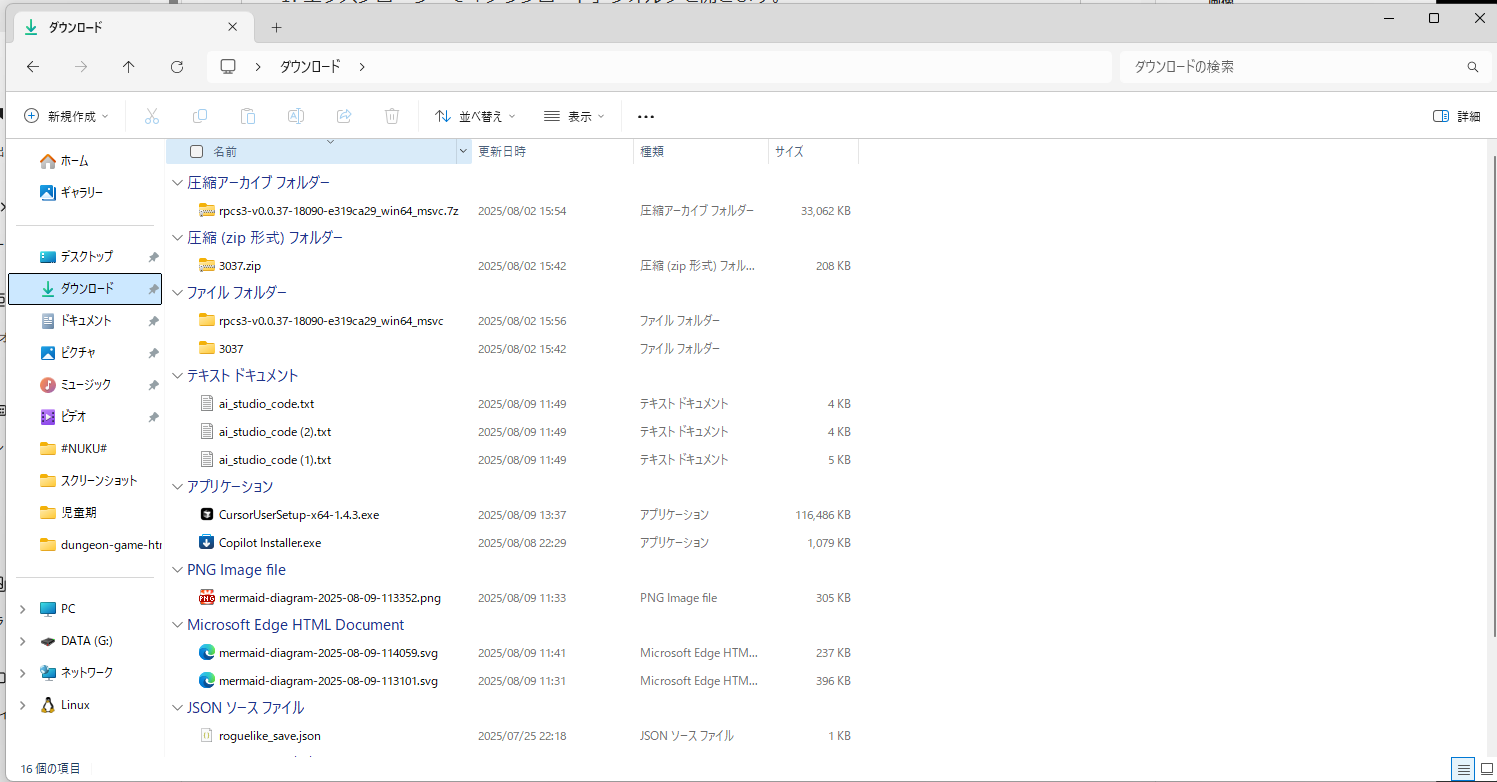

あれ、この資料ダウンロードしたはずなのに見つからない…。仕方ない、もう一回ダウンロードしよ。
…うわ、ダウンロードフォルダに同じ名前のファイルが(1)(2)(3)って大量にある!PCもなんだか重いし、どうにかしないと…。
こんな経験、ありませんか? パソコンやスマートフォンの「ダウンロードフォルダ」は、日々のファイル操作で最も散らかりやすい場所の一つです。
特に、気づかぬうちに溜まった重複ファイルは、ストレージ容量を静かに圧迫し、PCのパフォーマンス低下や作業効率の悪化を招く厄介な存在。最悪の場合、重要なファイルを見失ったり、セキュリティリスクにつながることもあります。
この記事では、ダウンロードフォルダの重複問題に終止符を打つための、完全ガイドをお届けします。今日から実践できる簡単な整理術で、快適なデジタル環境を取り戻しましょう!
なぜ?気づけばパンク寸前!ダウンロードフォルダの恐怖
問題を解決するには、まず原因を知ることが大切です。なぜあなたのダウンロードフォルダは、重複ファイルだらけになってしまうのでしょうか。
重複ファイルが生まれる典型的な3つのシーン
- ①忘れて再ダウンロード
最も多いのがこのパターン。メールに添付された資料やWebサイトからダウンロードしたPDFなどを、以前保存したことを忘れ、必要になるたびに再ダウンロード。その結果、「資料.pdf」「資料 (1).pdf」「資料 (2).pdf」…と増殖していきます。
- ②ブラウザの自動保存
多くのブラウザは、クリックすると自動的にダウンロードフォルダへ保存する設定がデフォルトです。「どこに保存するか」を意識しないため、気づかないうちに不要なファイルが溜まっていきます。
- ③ファイル名の変更ミス
ダウンロードしたファイルを編集・保存する際に、「別名で保存」を選ばず、無意識に元のファイルと同じ名前で保存しようとして、OSが自動で「(1)」を付けてしまうケースです。
放置は厳禁!重複ファイルが招く深刻なデメリット
今すぐできる!ダウンロードフォルダ整理の基本マニュアル
原因とデメリットがわかったところで、いよいよ実践です。以下のタイムラインに沿って進めるだけで、誰でも簡単・確実に整理できます。
- STEP 1
重複ファイルを発見しやすくする
まずはフォルダ内を整理しやすいように表示を整えます。これにより、同じ名前のファイルが隣り合って表示され、一目瞭然になります。
- STEP 2
不要なファイルを削除する
重複しているファイルを見つけたら、更新日時などを参考に不要な方を削除します。最新版だけを残すのが基本ですが、どちらも不要なら両方削除しましょう。
- STEP 3
必要なファイルを移動(仕分け)する
整理して残ったファイルの中で、今後も使うものは適切なフォルダ(例:「仕事用」「写真」など)へ移動します。ダウンロードフォルダは「一時保管場所」と割り切りましょう。
お使いのOSに合わせて、具体的な操作方法を確認してください。
- Windows の場合
- Mac の場合
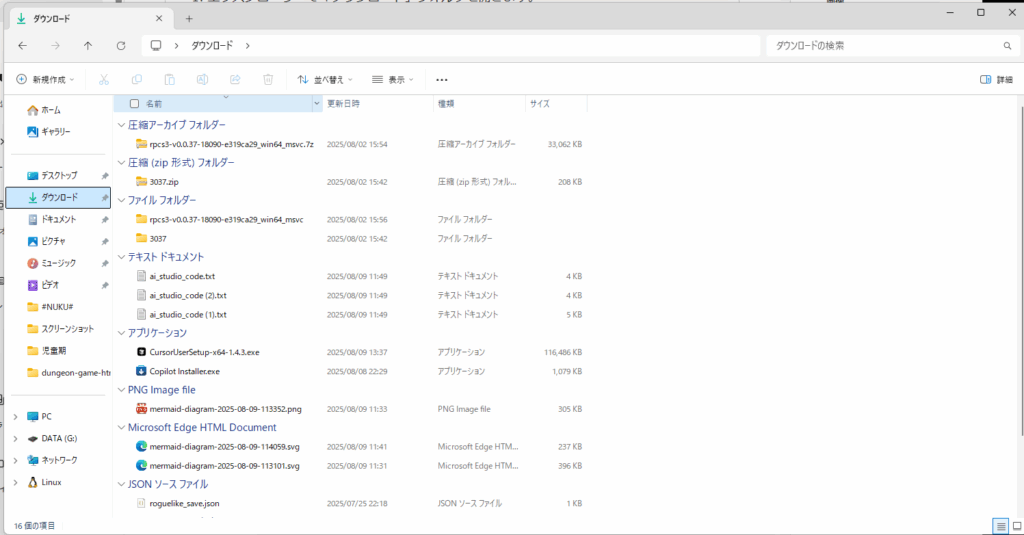
- エクスプローラーで「ダウンロード」フォルダを開きます。
- 上部メニューの「表示」タブをクリックし、「詳細」を選択します。
- 「名前」という列の見出しをクリックします。これでファイルが名前順に並び替わります。
- 重複しているファイル(例:「資料.pdf」と「資料 (1).pdf」)を見つけたら、「更新日時」を確認し、古い方や不要な方を選択して「Delete」キーで削除します。
- 残った重要なファイルは、ドラッグ&ドロップで「ドキュメント」フォルダなどに移動します。
- Finderを開き、サイドバーから「ダウンロード」をクリックします。
- Finder上部の表示オプションから「リスト表示」(4本線のアイコン)を選択します。
- 「名前」の列ヘッダをクリックして、名前順に並び替えます。
- 重複しているファイルを見つけたら、「変更日」を確認し、不要なファイルを選択して「command + delete」キーでゴミ箱に移動します。
- 残った重要なファイルは、ドラッグ&ドロップで「書類」フォルダなどに移動します。
整理を加速させる!上級者向けテクニック&便利ツール
手作業に慣れたら、次はツールやテクニックを駆使して、さらに効率的に整理を進めましょう。
テクニック①:専用ツールで一括削除
大量のファイルを一つひとつ確認するのは大変です。そんな時は、重複ファイルを自動で検出してくれる専用ツールが非常に役立ちます。これらのツールは、ファイル名だけでなく、ファイルの中身(ハッシュ値)を比較するため、名前が違っても完全に同じ内容のファイルを見つけ出してくれます。
- Windows向け:
CCleaner: PC最適化ソフトの定番。重複ファイル検索機能も搭載。
DupFileChan: シンプルで高速な国産のフリーソフト。 - Mac向け:
Gemini 2: 美しいUIと高機能で人気のアプリ。賢く重複ファイルを見つけてくれます。
Duplicate File Finder Remover: App Storeで入手できる無料(一部機能は有料)のツール。
テクニック②:スマホのダウンロードフォルダも忘れずに
PCだけでなく、スマートフォンのダウンロードフォルダも油断できません。LINEで送られてきた写真や、Webから保存したPDFなどが溜まりがちです。
- Android: 「Files by Google」などのファイル管理アプリを使うと、重複ファイルや不要な大容量ファイルを簡単に見つけて削除できます。
- iPhone: 「ファイル」アプリ内の「このiPhone内」→「ダウンロード」フォルダを定期的に確認し、不要なものを手動で削除する習慣をつけましょう。
もう散らかさない!重複ファイルを未然に防ぐ3つの予防習慣
整理も大切ですが、もっと大切なのは「そもそも散らかさない」こと。以下の習慣を身につければ、整理の手間が格段に減ります。
予防策①:ブラウザの「保存場所の確認」をオンにする
ダウンロード時に毎回どこへ保存するか確認する設定です。これにより、「とりあえずダウンロード」を防ぎ、必要な場所に直接保存する意識が芽生えます。
- Google Chrome: 設定 → ダウンロード →「ダウンロード前に各ファイルの保存場所を確認する」をオン
- Microsoft Edge: 設定 → ダウンロード →「ダウンロード時の動作を毎回確認する」をオン
予防策②:クラウドストレージを「ハブ」にする
Google DriveやDropbox、OneDriveなどを活用しましょう。重要なファイルはクラウドに保存するルールにすれば、どのPCやスマホからでも同じファイルにアクセスできます。これにより、「あのファイルは別のPCだから再ダウンロード…」という状況がなくなります。
予防策③:「整理デー」をスケジュールする
習慣化の最強のコツは、スケジュールに入れてしまうことです。「毎週金曜日の業務終了前5分間」「毎月1日の朝イチ」など、カレンダーに登録してしまいましょう。たった数分でも、継続することで絶大な効果があります。
よくある質問(FAQ)
- Qどのくらいの頻度で整理すればいいですか?
- A
理想は週に1回ですが、難しければ月に1回でも十分効果があります。重要なのは、頻度よりも「定期的におこなう」という継続性です。まずはご自身のペースで始めてみてください。
- Q間違えて必要なファイルまで消してしまったら?
- A
落ち着いて「ゴミ箱」を確認してください。完全に削除していなければ、ゴミ箱から復元できます。これを機に、重要なデータは定期的にバックアップを取る習慣をつけることもお勧めします。
- Qファイル名に(1)が付くのは、最新版ということですか?
- A
一般的には、後からダウンロード・保存したものに(1)や(2)が付くため、数字が大きいほど新しいファイルである可能性が高いです。ただし、自分で編集した場合はこの限りではありません。最終的には「更新日時」を確認するのが最も確実です。
まとめ:さあ、ダウンロードフォルダを開いて快適なPCライフを始めよう!
ダウンロードフォルダの重複ファイルは、放置すればするほど深刻化する「デジタルの負債」です。しかし、この記事で紹介した手順と習慣を実践すれば、誰でも簡単にこの問題を解決できます。
今回のまとめポイント
- 原因を知る:「忘れて再DL」「自動保存」が重複ファイルの主な原因。
- 基本整理術:「並び替え → 削除 → 移動」の3ステップをマスターする。
- 効率化する:専用ツールやスマホのファイル管理アプリを活用する。
- 予防する:ブラウザ設定の見直しやクラウド活用で、そもそも散らかさない。
- 習慣化する:「整理デー」を決めて、定期的なメンテナンスを当たり前にする。
この記事を読み終えた今が、行動する絶好のチャンスです。さっそくダウンロードフォルダを開き、不要なファイルを1つ削除することから始めてみませんか? その小さな一歩が、あなたのPCを軽くし、日々の作業を快適にする大きな変化につながるはずです。

コメント